
Télécharger Moo0 ScreenShot – Outil de capture d'écran gratuit, sécurisé et facile pour Windows, Mac, Android & iOS
Vous cherchez un outil de capture d'écran léger, rapide et sans fioritures ? Moo0 ScreenShot est la solution idéale. Ce logiciel gratuit offre une capture d'écran fluide sur les plateformes Windows, Mac, Android et iOS avec une configuration minimale.
Que vous documentiez un bug, partagiez un tutoriel ou sauvegardiez un moment, Moo0 ScreenShot simplifie le processus grâce à son interface épurée et ses options de capture instantanée. Avec le support de captures plein écran, fenêtre et région personnalisée, cet outil vous assure de ne jamais manquer un détail. Son système de nommage automatique et son répertoire de sauvegarde personnalisable rendent l'organisation des captures d'écran sans effort.
Bien qu'il manque de fonctionnalités d'édition avancées et d'une documentation détaillée, sa simplicité est sa plus grande force. Parfait pour les utilisateurs quotidiens, les étudiants et les professionnels qui privilégient la vitesse et la fiabilité plutôt que des outils complexes.
Pourquoi Moo0 ScreenShot se démarque parmi les outils de capture d'écran gratuits
Dans un monde saturé de logiciels de capture d'écran—allant des enregistreurs riches en fonctionnalités aux outils de conception complexes—Moo0 ScreenShot brille en ne faisant qu'une chose de façon exceptionnelle : capturer des captures d'écran. Contrairement à de nombreuses alternatives qui submergent les utilisateurs avec des menus, des paramètres et des panneaux d'édition, Moo0 ScreenShot réduit tout à l'essentiel. Cette approche minimaliste le rend idéal pour les utilisateurs qui souhaitent prendre un instantané rapide et passer à autre chose.
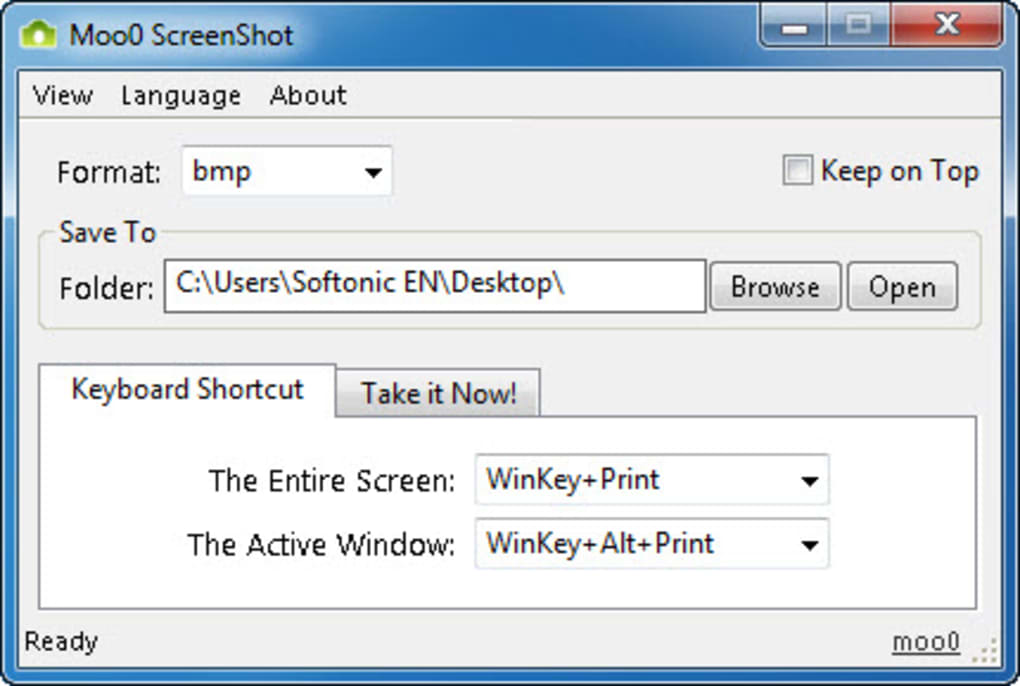
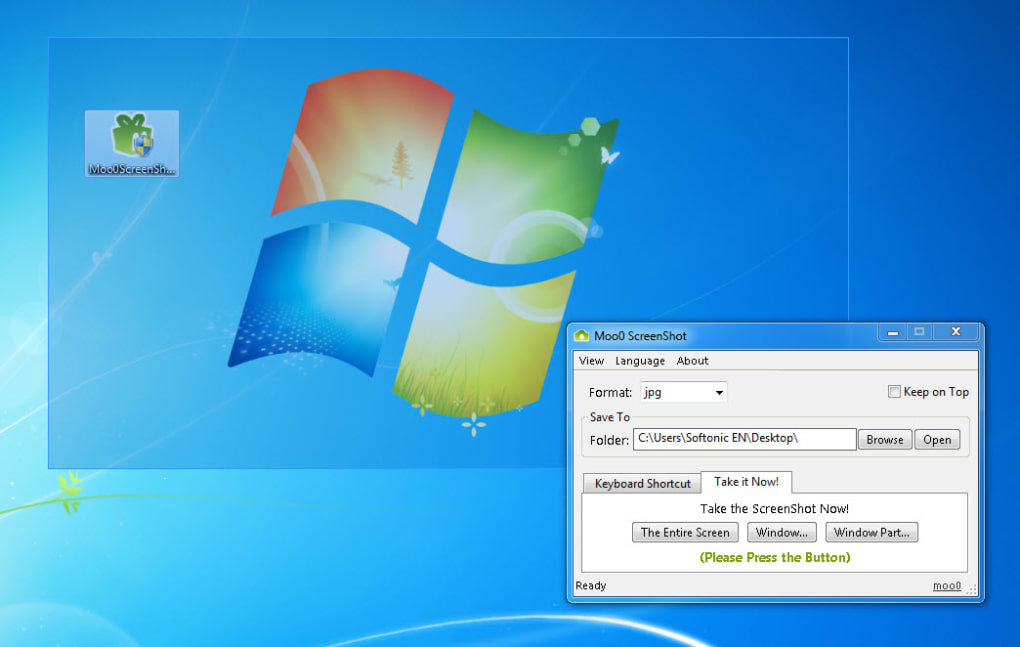
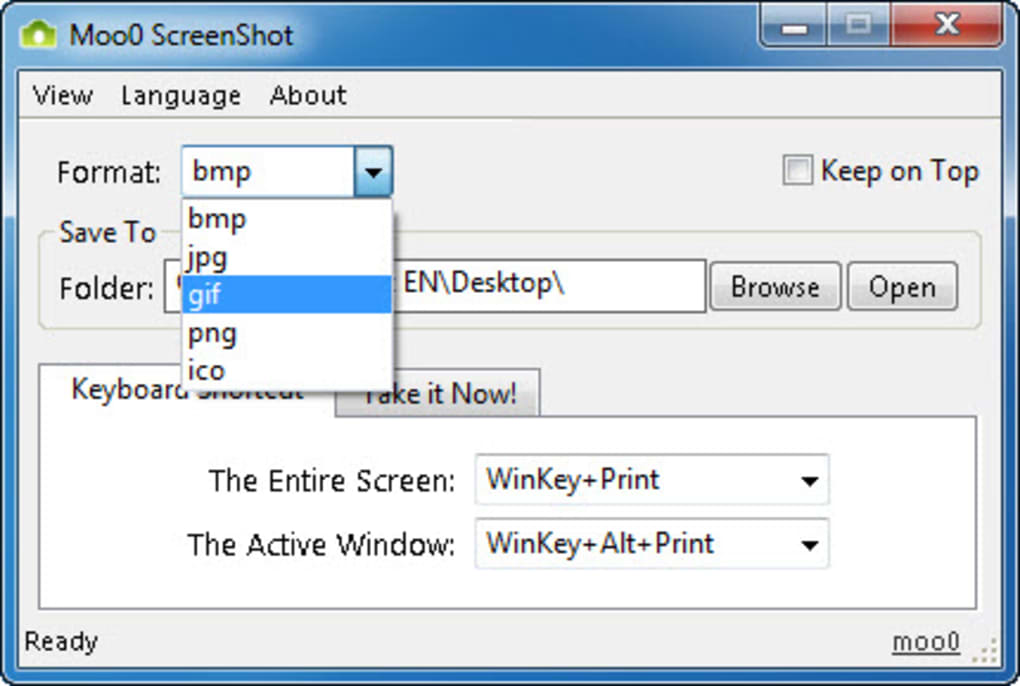
L'interface est rafraîchissante de simplicité : une petite fenêtre avec trois options de capture principales—écran entier, fenêtre active ou région personnalisée. Chaque option est clairement étiquetée et accessible d'un seul clic ou raccourci clavier. Le programme prend également en charge plusieurs formats d'image, dont PNG, JPG, BMP et GIF, permettant aux utilisateurs de choisir le type de fichier le mieux adapté à leurs besoins.
Par exemple, le PNG est parfait pour préserver la transparence et la netteté dans les diagrammes, tandis que le JPG est idéal pour des tailles de fichier plus petites lors de partages informels. L'une des fonctionnalités remarquables est le système de nommage automatique des fichiers, qui empêche les écrasements et garde vos captures d'écran organisées. Vous pouvez également définir un dossier de sauvegarde par défaut, de sorte que chaque image capturée aille exactement où vous le souhaitez.
Malgré l'absence d'outils d'édition intégrés, la rapidité et la fiabilité de l'outil en font un choix de premier plan pour les utilisateurs qui privilégient l'efficacité. Il fonctionne sans accroc sur les systèmes plus anciens et ne consomme pas de mémoire excessive, ce qui en fait une option sécurisée et légère. Que vous soyez sous Windows 10, macOS ou que vous utilisiez la version mobile sur Android ou iOS, Moo0 ScreenShot maintient des performances constantes.
Il est également gratuit à télécharger et à utiliser, sans filigranes ni limitations d'essai. Pour ceux qui apprécient la simplicité et n'ont pas besoin de fonctionnalités avancées, Moo0 ScreenShot offre une expérience sans friction difficile à battre.
Comment installer et utiliser Moo0 ScreenShot sur n'importe quel appareil
Commencer avec Moo0 ScreenShot est simple et ne nécessite aucune expertise technique. Tout d'abord, visitez le site officiel et téléchargez la version appropriée pour votre appareil—Windows, Mac, Android ou iOS. L'installateur est petit, généralement inférieur à 5 Mo, garantissant un téléchargement rapide même sur des connexions lentes.
Une fois téléchargé, exécutez le fichier et suivez les invites à l'écran. Sous Windows et Mac, le processus d'installation est quasi instantané et ne requiert pas de droits administrateur. Après l'installation, lancez l'application depuis votre bureau ou le dossier des applications.
La fenêtre principale apparaît avec trois boutons clairs : « Full Screen », « Active Window » et « Region ». Cliquer sur l'un d'eux déclenche une capture immédiate. Pour un accès encore plus rapide, utilisez le raccourci clavier par défaut (généralement Ctrl+Shift+S sous Windows ou Command+Shift+S sous Mac).
Vous pouvez également personnaliser le raccourci dans les paramètres, bien que cette fonctionnalité soit limitée comparée à d'autres outils. Après la capture, l'image est enregistrée dans le dossier désigné avec un nom de fichier horodaté (par ex., Screenshot_20240515_142301.png), ce qui aide à éviter les confusions. Si vous devez apporter de légers ajustements, vous devrez utiliser un éditeur externe comme Paint, Photoshop ou un outil en ligne gratuit.
L'application ne comprend pas d'outils d'édition tels que le recadrage, les annotations ou les ajustements de couleur, ce qui est le compromis de sa simplicité. Cependant, cette limitation est mineure pour les utilisateurs qui se concentrent uniquement sur la capture. Pour les utilisateurs mobiles sous Android et iOS, l'application est disponible via les boutiques officielles et s'intègre parfaitement au système de capture d'écran de votre appareil.
La version mobile prend en charge les captures de région et plein écran avec une interface propre et adaptée au toucher. Dans l'ensemble, la courbe d'apprentissage est quasi inexistante — la plupart des utilisateurs peuvent commencer à capturer en quelques secondes après l'installation. Des mises à jour régulières sont publiées pour améliorer la stabilité et la compatibilité, assurant une fiabilité à long terme.
Téléchargez toujours depuis le site officiel pour éviter les versions tierces pouvant contenir des logiciels malveillants.
Compatibilité, fonctionnalités et performances sur toutes les plateformes
Moo0 ScreenShot est conçu avec la compatibilité multiplateforme à l'esprit, ce qui en fait l'un des rares outils de capture d'écran gratuits disponibles sur Windows, Mac, Android et iOS. Cette polyvalence est un avantage majeur pour les utilisateurs qui passent d'un appareil à l'autre. Sous Windows, il prend en charge toutes les versions majeures de Windows 7 à Windows 11, sans conflits connus avec les mises à jour du système.
Sous macOS, il fonctionne sans problème sur macOS Big Sur, Monterey et Ventura, avec des performances optimisées et une utilisation minimale des ressources. L'application s'intègre bien aux Macs Intel et Apple Silicon, garantissant des temps de capture rapides et aucun retard. Pour les utilisateurs mobiles, les versions Android et iOS sont légères et réactives, avec des contrôles tactiles intuitifs.
L'interface mobile s'adapte aux différentes tailles d'écran, offrant une expérience cohérente que vous utilisiez un smartphone ou une tablette. En termes de fonctionnalités, Moo0 ScreenShot comprend :
- Capture plein écran
- Capture de la fenêtre active
- Sélection de région personnalisée
- Multiples formats de sortie (PNG, JPG, BMP, GIF)
- Nommage automatique des fichiers avec horodatage
- Répertoire de sauvegarde personnalisable
- Prise en charge des raccourcis clavier
- Performance légère et rapide
Bien qu'il ne propose pas d'outils avancés tels que l'enregistrement d'écran, l'annotation ou l'édition d'image, sa fonctionnalité de base est solide comme le roc. Le logiciel est sécurisé — pas de publicités, pas de télémétrie et aucune collecte de données. Il est entièrement gratuit, sans coûts cachés ni niveaux premium.
Les performances restent constamment rapides, même sur du matériel plus ancien. L'application utilise un minimum de CPU et de RAM, garantissant qu'elle n'interfère pas avec les autres tâches. Elle peut également fonctionner en arrière-plan sans affecter la stabilité du système.
Pour les utilisateurs qui ont besoin d'un outil fiable, sans fioritures, fonctionnant sur tous leurs appareils, Moo0 ScreenShot est un concurrent de premier plan. Que vous soyez étudiant prenant des notes, développeur documentant des erreurs ou créateur de contenu partageant des visuels rapides, cet outil fournit des résultats constants.
Avantages, inconvénients et questions fréquentes
- Pros: Interface simple et intuitive ; rapide et léger ; gratuit à télécharger et à utiliser ; prise en charge de plusieurs formats ; nommage automatique ; fonctionne sur Windows, Mac, Android, iOS ; sécurisé, sans publicités ni suivi.
- Cons: Aucun outil d'édition intégré ; personnalisation limitée des raccourcis clavier ; absence de documentation ou de fichiers d'aide ; aucune fonction d'enregistrement d'écran.
FAQ
- Moo0 ScreenShot est-il gratuit à utiliser ?
-
Oui, Moo0 ScreenShot est entièrement gratuit à télécharger et à utiliser. Il n'existe aucune version premium, période d'essai ou frais cachés. C’est idéal pour les utilisateurs qui souhaitent un outil de capture d'écran fiable et sans coût.
- Puis-je utiliser Moo0 ScreenShot sur Mac et les appareils mobiles ?
-
Oui, Moo0 ScreenShot est disponible pour macOS, Android et iOS. Les versions mobiles sont disponibles sur Google Play et l'App Store d'Apple, offrant les mêmes fonctionnalités de capture de base sur toutes les plateformes.
- Moo0 ScreenShot prend-il en charge l'enregistrement d'écran ?
-
Non, Moo0 ScreenShot est conçu uniquement pour prendre des captures d'écran statiques. Il ne comprend pas de fonctionnalité d'enregistrement d'écran. Pour l'enregistrement, envisagez des outils comme oCam ou FastStone Capture.
- Puis-je modifier mes captures d'écran dans l'application ?
-
Non, Moo0 ScreenShot ne propose pas d'outils d'édition tels que le recadrage, les annotations ou les filtres. Cependant, les images capturées peuvent être ouvertes dans n'importe quel éditeur d'images pour les modifier.
- Comment changer l'emplacement de sauvegarde de mes captures d'écran ?
-
Accédez au menu des paramètres de l'application et sélectionnez un nouveau dossier pour vos captures d'écran. Ainsi, toutes les captures futures seront enregistrées dans le répertoire de votre choix.
Verdict final : le meilleur outil de capture d'écran simple pour une utilisation quotidienne
Si vous recherchez un outil de capture d'écran gratuit, sécurisé et facile à utiliser qui fonctionne sur plusieurs plateformes, Moo0 ScreenShot est un excellent choix. Son design minimaliste, ses performances rapides et l'absence de surcharge le rendent parfait pour les utilisateurs qui veulent capturer des images rapidement sans distractions. Bien qu'il n'offre pas d'outils d'édition ou d'enregistrement d'écran, son objectif principal est exécuté à la perfection.
Pour les étudiants, travailleurs à distance, développeurs et utilisateurs occasionnels, cette application offre une simplicité inégalée. La capacité de capturer des écrans complets, des fenêtres actives ou des régions personnalisées d'un simple clic—ou raccourci clavier—en fait un outil quotidien fiable. Il est léger, sûr et régulièrement mis à jour.
Le nommage automatique et le dossier de sauvegarde personnalisable aident à garder vos fichiers organisés. Malgré quelques inconvénients comme la personnalisation limitée et l'absence de documentation, les avantages l'emportent largement sur les limites. Téléchargez Moo0 ScreenShot dès aujourd'hui et profitez d'une capture d'écran sans tracas.
Que vous soyez sous Windows, Mac, Android ou iOS, cet outil gratuit vous fera gagner du temps et des efforts. Ne manquez pas cette opportunité—obtenez votre téléchargement gratuit maintenant et simplifiez la capture d'écran.







